CUPS 導入記
CUPS を導入してペーパーレス生活からとうとう抜け出すことにした。
インストール
必要なものとしては…
- cupsys---------CUPS サーバ
- cupsys-client--CUPS クライアント
- cupsys-bsd-----lpr などの互換コマンド
- foomatic-bin---www.linuxprinting.org で提供されるドライバやツールなど
- gs-esp---------CUPS 用GhostScript
- a2ps-----------テキスト、ps変換
- a2ps-perl-ja---テキスト、ps変換の日本語対応
- cupsys-driver-gimpprint---インクジェットプリンタのドライバの多くはこれに含まれる。
- foomatic-filters-ppds-----レーザープリンタのドライバが多く含まれる。
なのだそうだ。
この他に、まったく気まぐれに
- cupsomatic-ppd
- foomatic-bin
を apt-get install ラインにのせておいた。
結果、例のごとく、芋づる式に以下のものが導入された。
パッケージリストを読みこんでいます... 完了
依存関係ツリーを作成しています... 完了
gs-esp は既に最新バージョンです。
以下の特別パッケージがインストールされます:
  cupsys-driver-gimpprint-data foomatic-db foomatic-db-engine
  foomatic-db-hpijs foomatic-filters hpijs libslp1 xpdf-common
  xpdf-utils
提案パッケージ:
  emacs21-nox emacsen groff html2ps t1-cyrillic xpdf-korean
  xpdf-japanese xpdf-chinese-traditional xpdf-chinese-simplified
  cups-pdf hplip kdeprint gtklp cupsys-pt xpp gimpprint-doc
  gimpprint-locales foomatic-db-gimp-print foo2zjs foomatic-gui
  slpd openslp-doc xpdf-reader
推奨パッケージ:
  psutils wdiff gnome-gv postscript-viewer netcat
以下のパッケージは「削除」されます:
  lpr
以下のパッケージが新たにインストールされます:
  a2ps a2ps-perl-ja cupsomatic-ppd cupsys cupsys-bsd
  cupsys-client cupsys-driver-gimpprint
  cupsys-driver-gimpprint-data foomatic-bin foomatic-db
  foomatic-db-engine foomatic-db-hpijs foomatic-filters
  foomatic-filters-ppds hpijs libslp1 xpdf-common xpdf-utils
アップグレード: 0 個、新規インストール: 18 個、削除: 1 個、保留: 1 個。
21.9MB のアーカイブを取得する必要があります。
展開後に追加で 58.1MB のディスク容量が消費されます。
続行しますか? [Y/n]
従来の lpr が削除されることに注目。
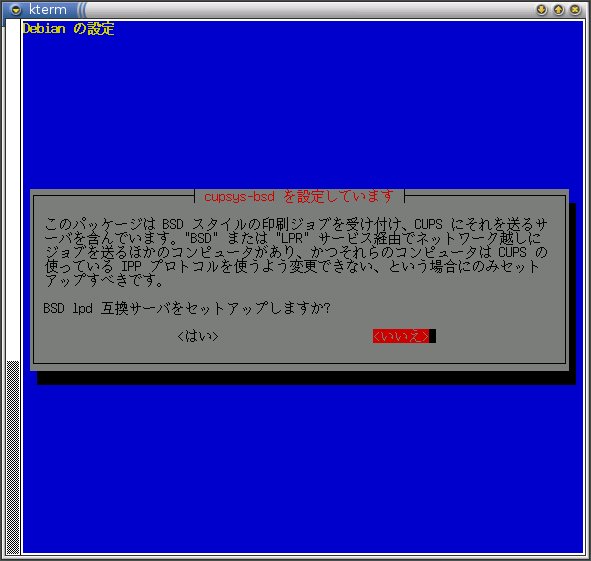
パッケージ展開中、「BSD lpd 互換サーバをセットアップしますか?」と
聞かれるが、デフォルトのまま <いいえ> でいく。
微調整
パッケージを導入したら、/etc/cups/cupsd.conf を微調整する。
具体的には、"Allow From 127.0.0.1" の次行に "192.168.0.*" を追加して
やる。
これは CUPS 設定のために用いる localhost(127.0.0.1) 以外でも CUPS ポート
(:631 が指定されている)が使えるようにするためかと思われる。
…ちなみに自宅の場合、192.168.1.* だな…
(L768)
Order Deny,Allow
Deny From All
Allow From 127.0.0.1
Allow From 192.168.0.*
  s30 では自宅・研究室双方で使うため、
 Allow From 192.168.1.*
 も追記した。

(L.838)
## Restrict access to local domain
Order Deny,Allow
Deny From All
Allow From 127.0.0.1
Allow From 192.168.0.*
 s30 では自宅・研究室双方で使うため、
 Allow From 192.168.1.*
 も追記した。
設定
CUPS は ブラウザで設定する。
"http://127.0.0.1:631/admin"(あるいは http://localhost:631/admin)を叩き、
プリンタ追加から印刷設定をする。
自宅、ならびに研究室にあるプリンタの肝となるのは以下の点だ。
- まずブラウザで「127.0.0.1:631/admin」を叩く。
すると認証画面が現れるので
でログインする。設定画面が現れる。
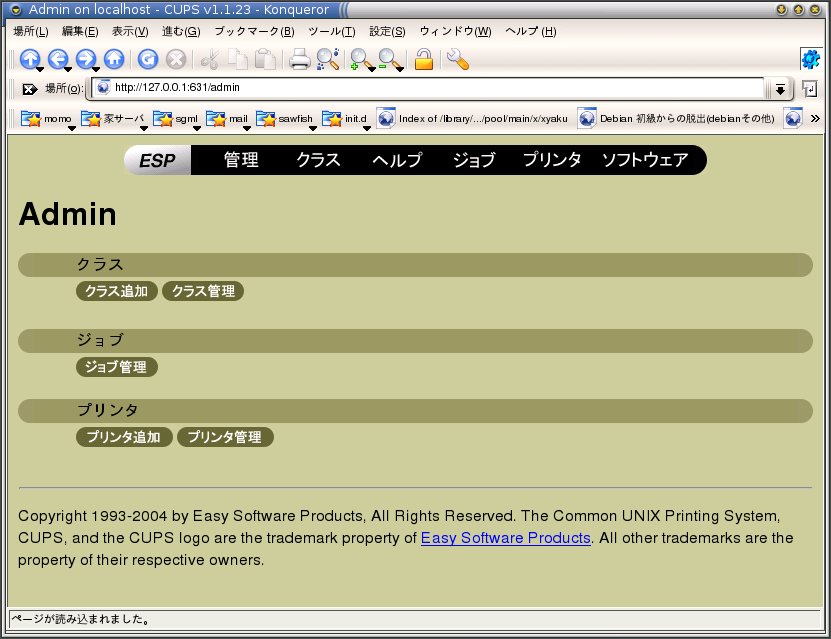
「プリンタ追加」を選択。
- プリンタ名を入れる。
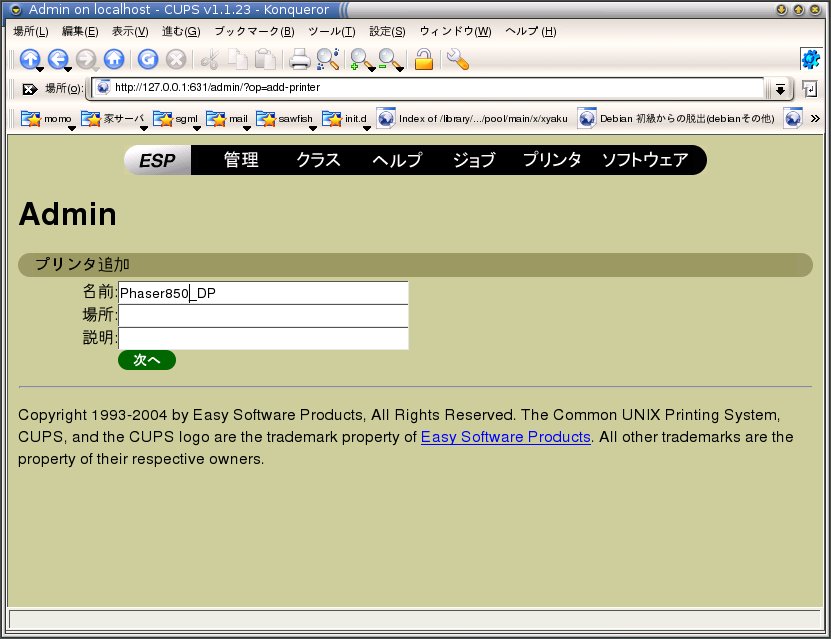
「場所」や「説明」は特に入れる必要はない。
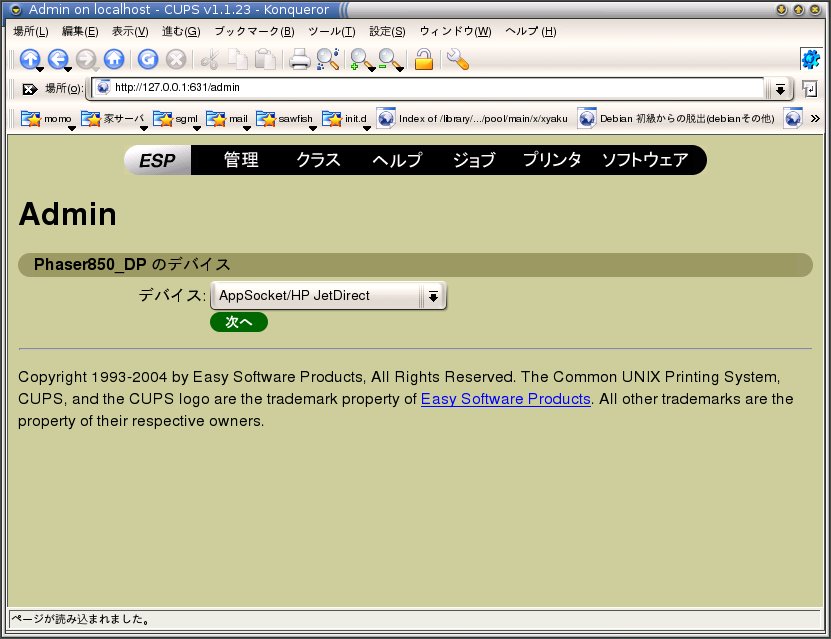
- デバイスを選ぶ。
画面では「AppSocket」を選択しているが、タブで「lpd云たら」を選ぶ
必要があるプリンタもある。
- URI を記入する。
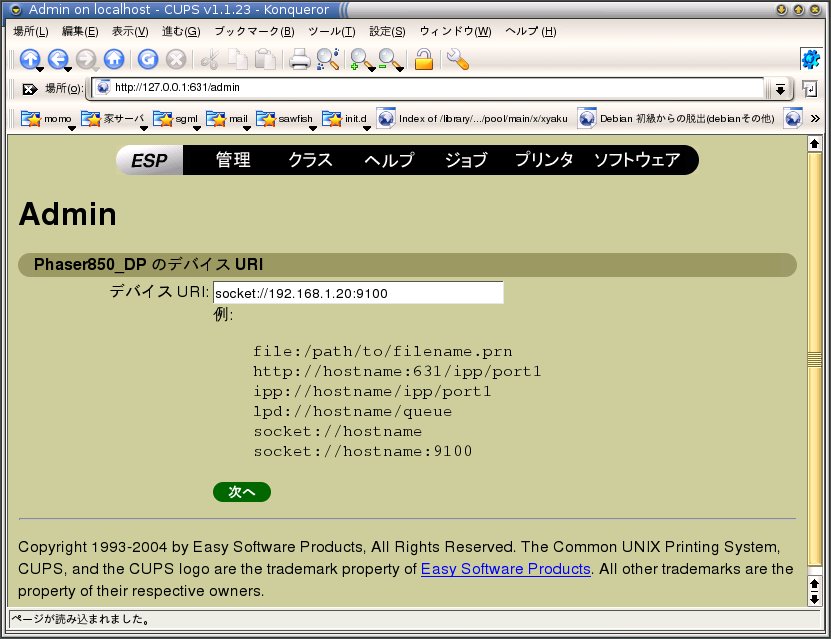
- プリンタのメーカを(あれば)選ぶ。
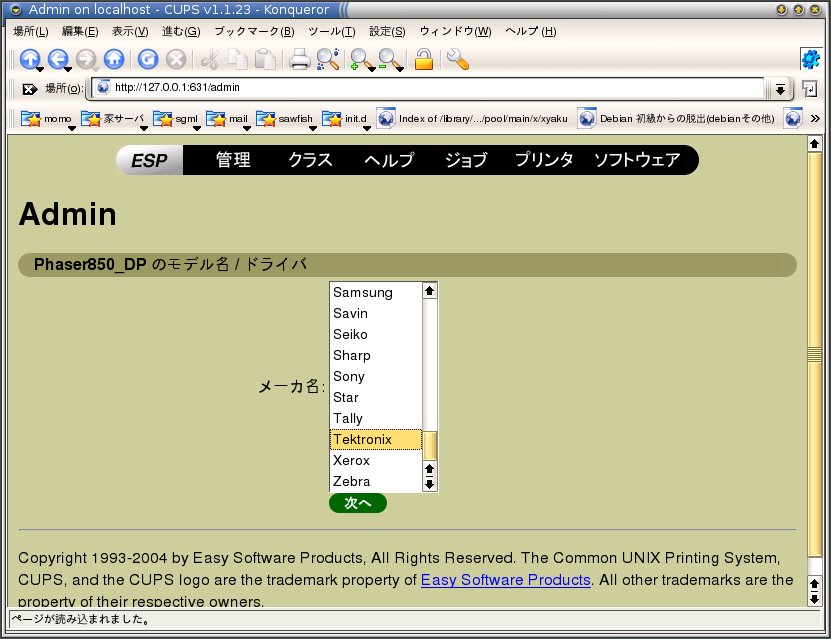
なければ、「RAW」を選んでおけばよい
(URI で lpd://hoge した場合は大抵このケース)。
- プリンタの型番を選ぶ(いろいろやってうまくいかなければ
型番が近くのものを選んでもよい)。
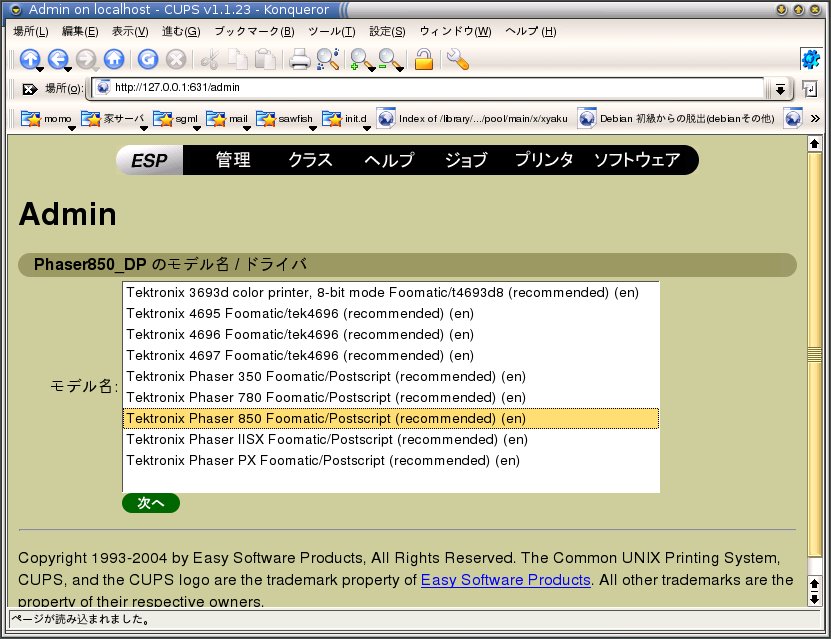
上で「RAW」を選んだ場合には、この場面でも「RAW 云たら」を選ぶ
(というかそれしか選択肢がない…はず)。
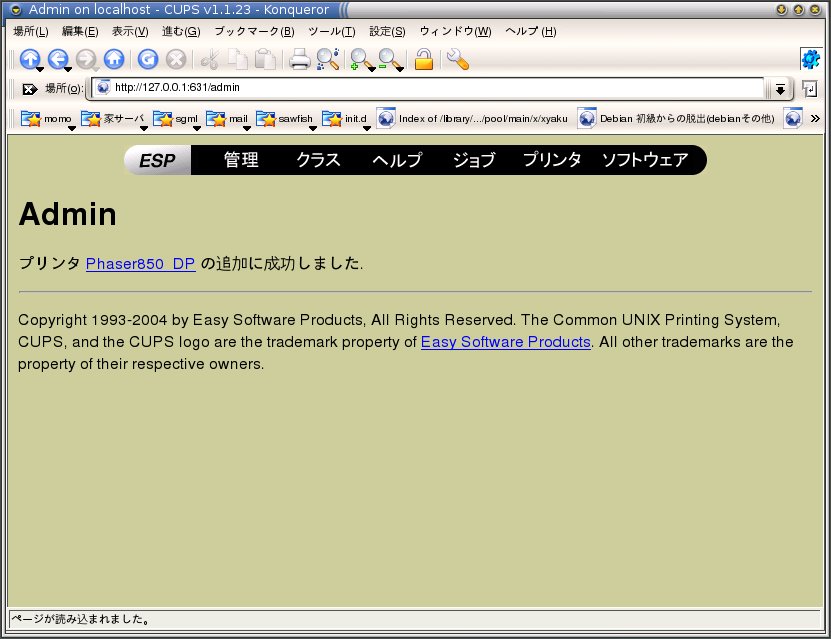
- 無事プリンタが設定された模様。
テストプリントしてみよう。
参照url
- http://www.tohoku.ricoh.co.jp/barcode/printer/dist/printserver/documents/japanese/print/unixport.html
- http://www.phys.ocha.ac.jp/kawanolab/kaji/memo/cups_memo.html
- http://ml.orca.med.or.jp/orca-users/msg07647.html
- http://www9.ocn.ne.jp/~pcvolu/pcnet/dbianpage173.htm
- http://www.h7.dion.ne.jp/~maruyosi/pasocom/woody_trial.html#cups
- http://www3.tky.3web.ne.jp/~masahino/New/200304.shtml#d01_t2
- ★http://raijin.ddo.jp/pukiwiki/pukiwiki.php?%A5%D7%A5%EA%A5%F3%A5%C8%A5%B5%A1%BC%A5%D0
- http://www.h7.dion.ne.jp/~maruyosi/pasocom/debian_trial.html#cups
印刷の実際
konqueror や gimp ではそのまま「印刷」でプリンとアウトができる。
では、emacs や 添付されてきたファイルなどの印刷は?
日本語を含んだ分所をコマンドラインから印刷するには、コンソールから
"a2ps" コマンドを使う。
a2ps --encoding=euc-jp /hoge/moge.txt | lp
CUPS でデフォルトに指定したプリンタから印刷が可能だ。
しかし、これでは emacs から直接印刷するには不便だ。
そこで、
/etc/a2ps-site.cfgの

	# Default encoding
	Options: --encoding=latin1
を

	# Default encoding
	Options: --encoding=euc-jp

に変える
。すると、emacs 上から
コマンドで、現在のバッファが印刷される。