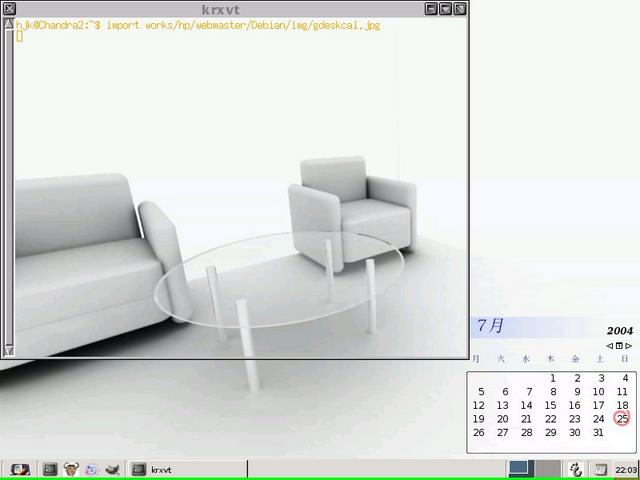
右クリックで予定表が書き込めるらしい。
fbpanelに書いてやった(画面左下)。
起動位置は前回表示位置を記憶してくれる(実体は、~/.gdeskcal/config.xml にある)
起動画面のdmesgのフォント調整は lilo.conf で行う。 目安は
    | 640x480 800x600 1024x768 1280x1024

----+-------------------------------------

256 | 0x301   0x303    0x305    0x307

32k | 0x310   0x313    0x316    0x319

64k | 0x311   0x314    0x317    0x31A

16M | 0x312   0x315    0x318    0x31B
みたいだ。
ちなみに s30 では "0x317" に設定している。
Chandra2 では "0x314"でフィットした。
この設定はビデオチップによって書式が違うらしい。
…ので
ここあたりを参照。
	$ outguess -k "キーワード" -d <埋込ファイル> <埋込先ファイル> <新ファイル>
	※ 埋込先ファイルが大きいときは -p 75-120くらいで圧縮をかける
$ outguess -k "キーワード" -r <(新)ファイル>
	$ steghide embed -cf <埋込先ファイル> -ef <埋込ファイル> -sf <新ファイル>
	$ Enter passphrase: (hoge)
	$ Re-Enter passphrase : (hoge)
	$ steghide extract -sf <(新)ファイル>
	$ Enter passphrase: (hoge)
・各種設定
	$ xscreensaver-command -prefs
・.sawfishrc に
	(system "/usr/bin/xscreensaver &")
  ないし
  	(system "/usr/bin/xscreensaver-command -lock &")
16MB 以上食ったが、それだけの価値のある楽しいスクリーンセーバーが たくさんある。
公式HP
http://www.jwz.org/xscreensaver/
オプション

	-e	EUCコードで出力する
	-j	JISコードで出力する
	-m	改行コードを " CR/LF " (Windows)で出力する
	-ma	改行コードを" CR " (MAC)で出力する
	-O	nkfのように標準出力に書き出す
	-s	シフトJISコードで出力する
	-u	改行コードを" LF " (UNIX)で出力する。

例
hoge.txtのテキストを漢字コードをシフトJIS、改行コードをCR/LFにする。
$qkc -sm hoge.txt
    主なオプション

    -V		 バージョン情報の表示
    -h	 	ヘルプ情報の表示
    -r	 	ディレクトリ階層を含んだダウンロード
    -L	 	他のサーバーにまたがるダウンロードを行わない。
    -l 5 	指定した html ファイルより5階層までをダウンロード
    -i file 	fileに指定されたURLを順にダウンロード
    -t 5 	ダウンロードのリトライ回数。0を指定すると無限にリトライする。
    -c 		リジューム(大きいファイルで途中でダウンロードが止まったとき)
    -nc 	既にダウンロード済みのファイルをダウンロードしない。
    -nd 	ディレクトリを作成しない
	-E		text/html文書を全て.htmlという拡張子で保存
例)#wget -r -L -l 10 http://www.test.co.jp/test/test.html test.html ※ URLの中にUNIXシェル上で特別な意味をもつ文字(? & など)が含まれる場合は、 URLを" "で囲む必要があるので、注意。
$ cd (アーカイブ保存先のディレクトリに移動.\tmp\ あたりに.)
$ tar zcvf (保存するファイル名.hoge.tar.gz) (保存したいディレクトリ.\home\ あたり.)
$ mv hoge.tar.gz (ストレージ等に移動.~\mnt\LANDISK\disk\bkuup あたりに)
復元は
tar zxvf <アーカイブファイル>オプションは
hjk@Chandra2:# apt-get install rsync
hjk@Chandra2:$ ssh hjk.homedns.org
hjk@webmaster:# apt-get install rsync #サーバ側にもrsync
hjk@webmaster:#logout
hjk@Chandra2:$ rsync -avz -e ssh (バックアップ元ディレクトリ)
			(バックアップ先マシン名):(バックアップ先ディレクトリ)
2度目からは
$ rsync -avz -e ssh --delete (バックアップ元ディレクトリ)
(バックアップ先マシン名):(バックアップ先ディレクトリ)
でよい.
rsync の主要なオプションだが,
通常は,a オプションに v, z, --delete, --exclude を利用すれば事足りる.はず. また,--exclude は *~ や *.bak を指定することで, エディタなどが作った予備バックアップファイルが除外される).
[追記] 現在は、上記の1行のスクリプトで行っている($ chmod u+x を忘れずに)

この場合、往々にして Debian の場合、"apt-get dist upgrade"が
完璧に終わらずなるのだそうだ。
そこで、まず再起動をかけてみて、fsckに再チャレンジしてみる。
それでもダメなら
『ブートフロッピー(やはり作っておいた方がよいのだなぁ)』を用意。
フロッピーからブートしたあと、ふたつほどコマンドかませてやると
(今回に限り?)直った。
$ cd /etc/cron.daily/
# ln -s /etc/init.d/ntpdate
と、/etc/cron.daily/ にシンボリックリンクを貼ってやると、
# fsck -y /dev/hda1
(チェック後)
# reboot
をしておく。
(system "/usr/X11R6/bin/xbattbar -a &") ;;バッテリモニタ表示のように,オプション "-a" をつけてやる といい感じになる.
どうやらこれ,xbattbarを最優先で前面に出してくれるコマンド…らしい.
これまで,バッテリモニタが見えなくなるから,という理由で,
上に上げていた(Macみたいに)fbpanelもこれで下に落とせる.
(ちなみに下の緑の細い棒みたいなのが xbattbar だ.
なんと効率的なバッテリモニタなんだ)

$ xpdf -fullscreen -bg black hogehoge.pdfこれで全画面表示になる。
!Window の大きさ
Rxvt.geometry: 80x30+0+26
そこで、
# apt-get install fbpanel
# cp -r /usr/share/doc/fbpanel/examples/config/* ~/.fbpanel/
としてやる。これでようやく $ fbpanel で使い始めることができるのだ。
この"*"には
!行数
Rxvt*saveLines: 10000
!Window の大きさ
Rxvt.geometry: 80x30+0+0
!透明化
Rxvt*inheritPixmap: true
!文字色
Rxvt*foreground: Pink
結果、
結果、1.に関しては、299行目(あたり)を
$LOCAL_ICONS = 0;
を
$LOCAL_ICONS = 1;
にかえる
ことで解決。
また、表に関しては現状、手直し。